

Da chapa ao orçamento fechado.
Seis passos. Nenhuma planilha no meio do caminho.
Começar teste grátis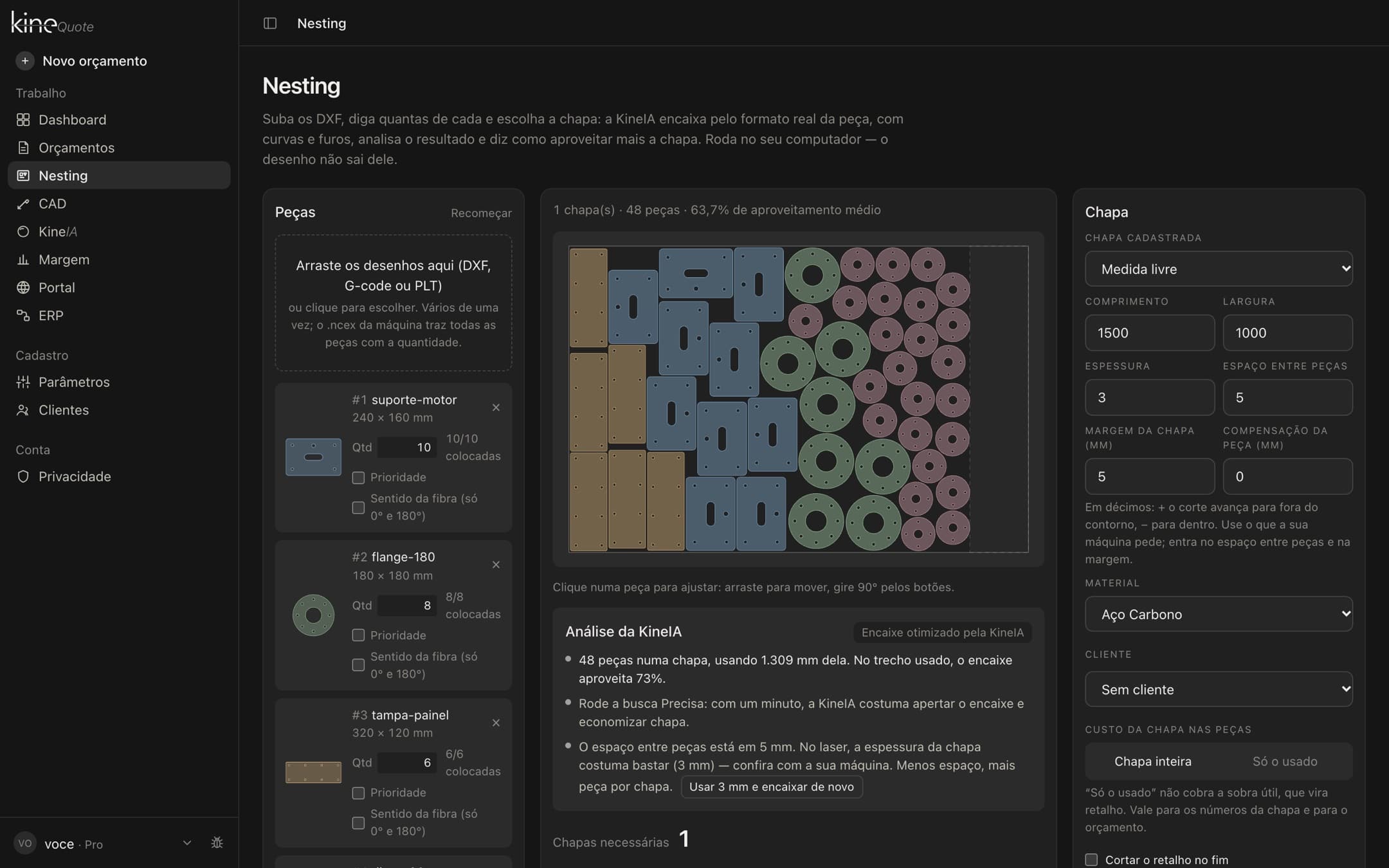
Importe o DXF
Arquivo entra na hora, com IA corrigindo contorno imperfeito antes do cálculo.
- Formato real — Encaixa pelo contorno de verdade, com curvas e furos: peça pequena cabe no furo da grande.
- Análise da KineIA — Aponta a última chapa fraca, quando vale a busca precisa e quando o espaço entre peças passou do necessário.
- Custo por peça — Peso e custo de cada chapa, divididos entre as peças — e o orçamento sai com um clique, com o corte e a chapa no preço de cada uma.
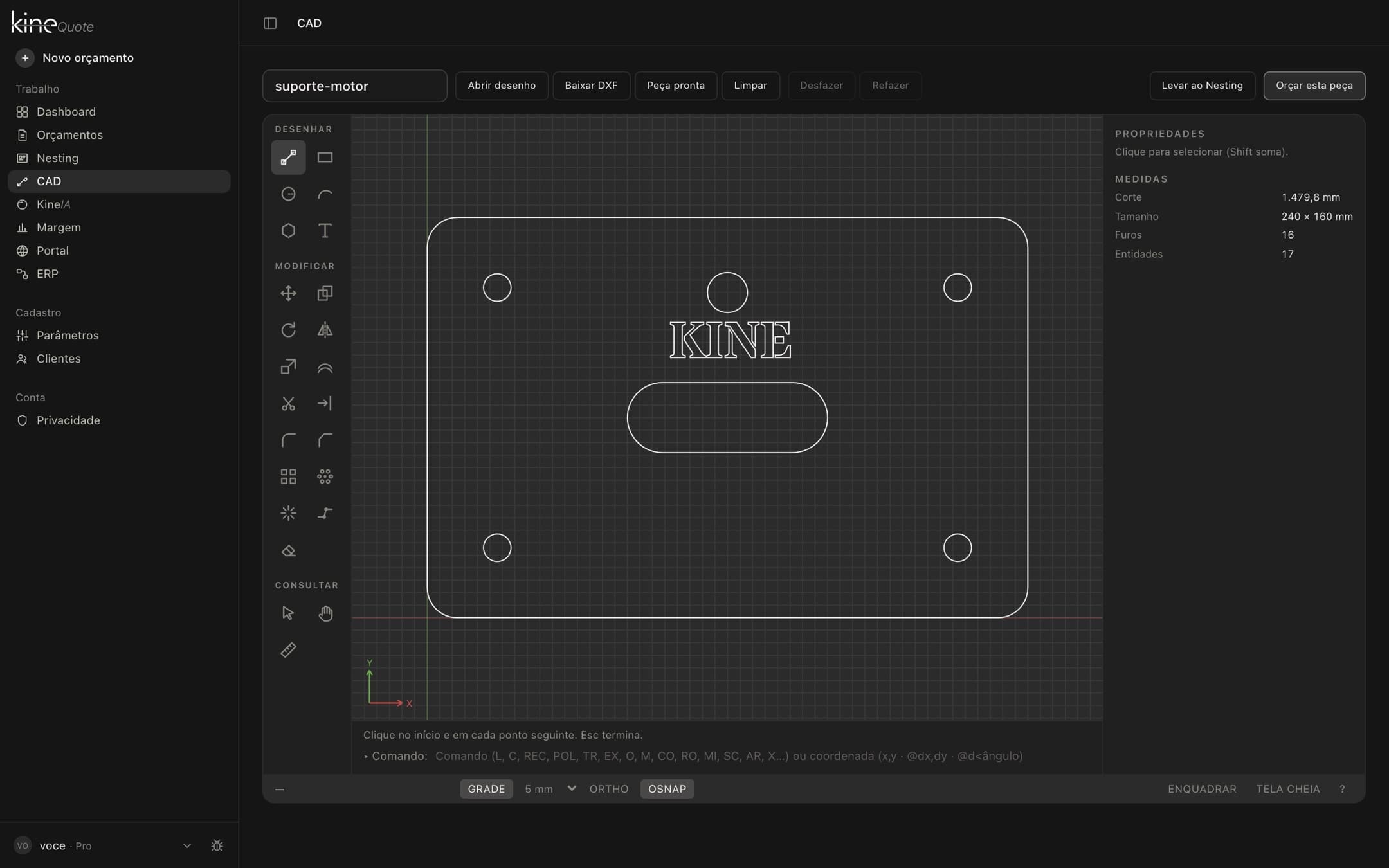
Confira o desenho
Perímetro, furos e contornos extraídos automaticamente, revise antes de orçar.
- Só o que é corte — Texto, cotas e hachuras ficam de fora da conta.
- Unidade conferida — Se o arquivo não declara a unidade, o Kine Quote avisa antes de você confiar no número.
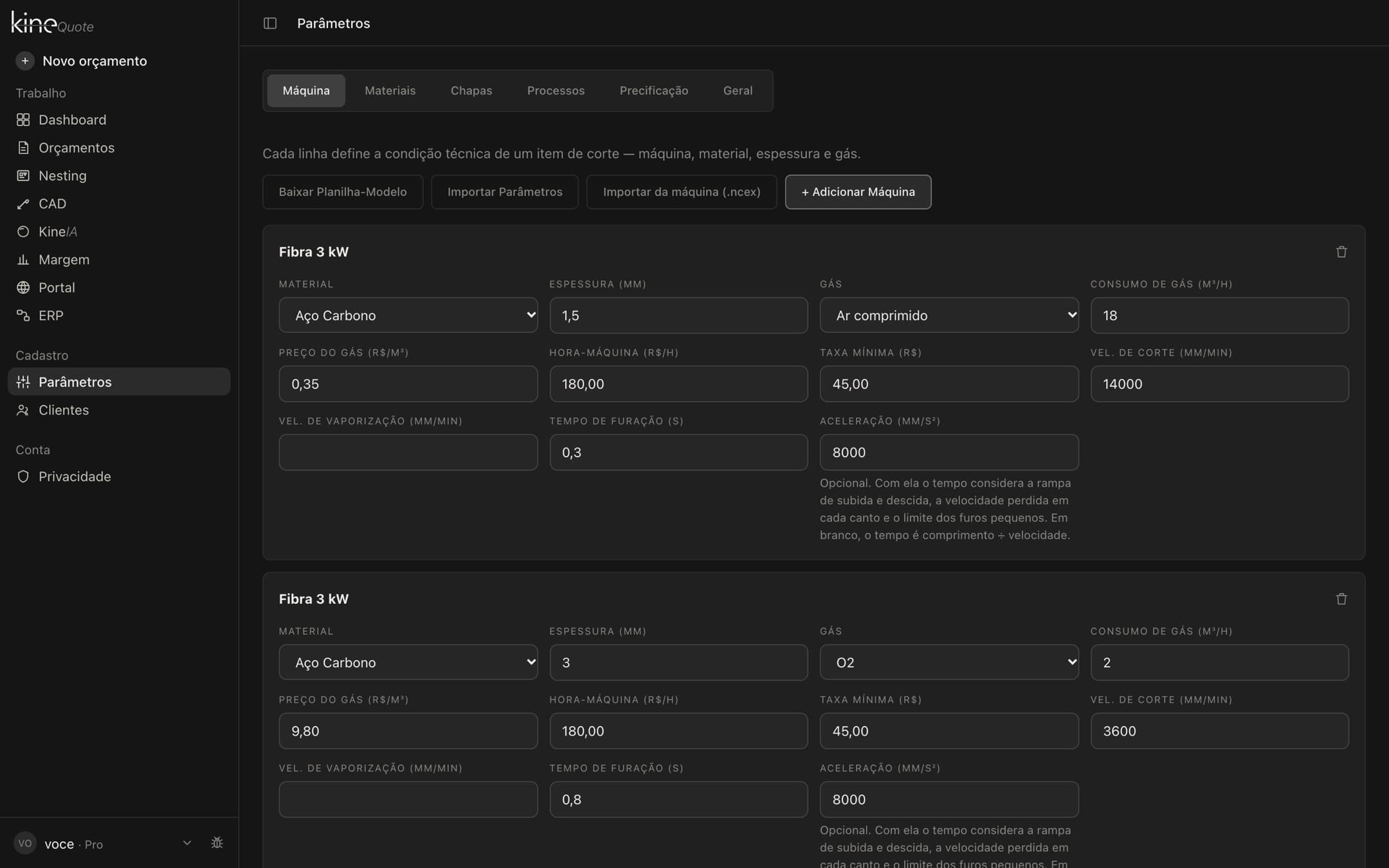
Escolha material e processo
Espessura, gás, dobra ou conformação, tudo passa pelos seus parâmetros salvos.
- Parâmetros da sua máquina — Velocidade, furação, hora-máquina e gás vêm do que você cadastrou, por material, espessura e gás.
- Preço congelado — Mudar um parâmetro depois não altera orçamentos já salvos: cada um guarda os valores do dia.
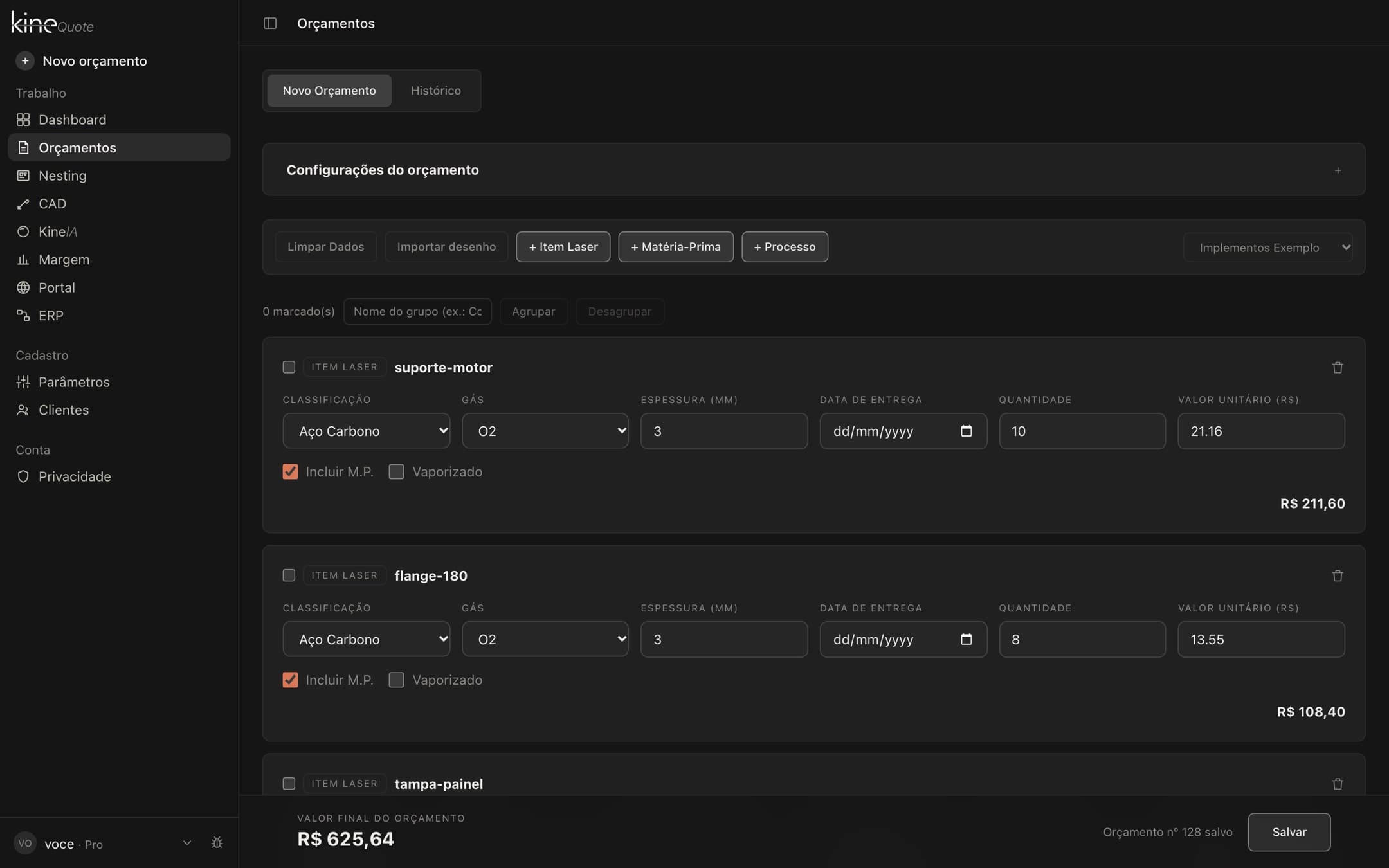
Veja o valor calculado
Hora-máquina, matéria-prima, setup, impostos e margem já somados.
- Só aprovados — Rascunho e orçamento perdido ficam de fora: proposta não fechada é intenção.
- Custo da emissão — O custo é o que o próprio orçamento gravou, não o de hoje.
- Negativo em laranja — Quando o preço ficou abaixo do custo, a linha avisa.
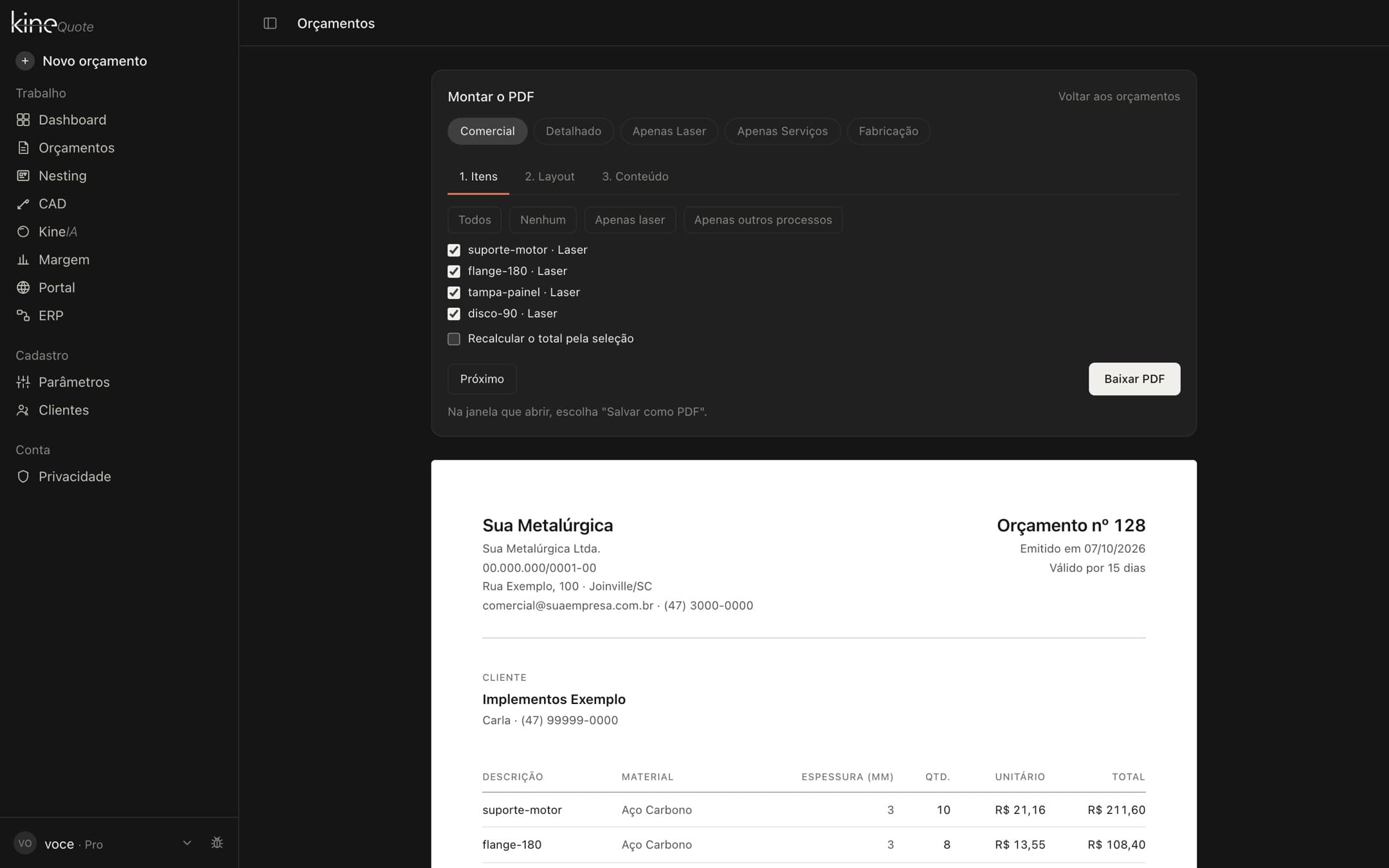
Gere o PDF com sua marca
Orçamento pronto, com detalhes técnicos e condições comerciais.
- Logo e dados da empresa — A proposta sai com a sua identidade, não com a nossa.
- Desenho com medidas — O DXF aparece na folha, com as dimensões da peça.
- Composição do preço — O cliente entende de onde vem o valor.
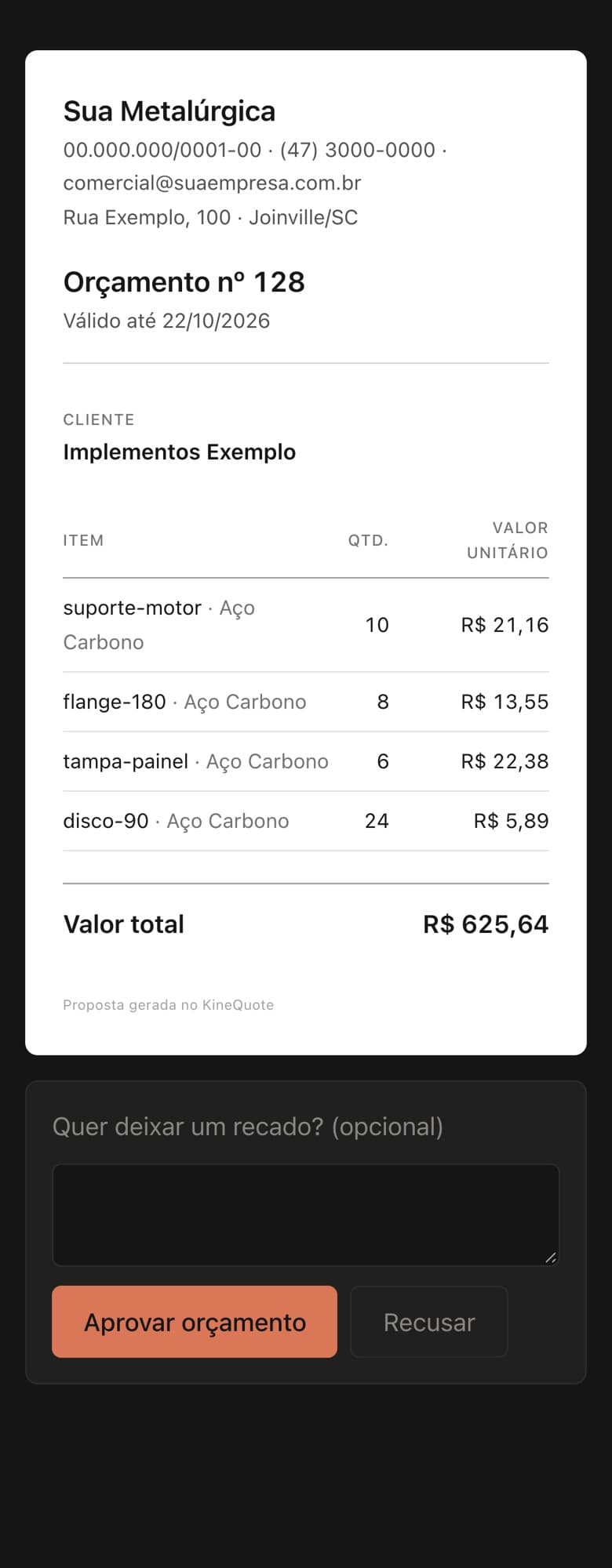
Cliente aprova por link
Sem login, sem ida e volta por e-mail, status atualiza na hora.
- Só a proposta — O link mostra o que está na proposta.
- Custos protegidos — Hora-máquina, custos e margem nunca aparecem para o cliente.
- Link certo, pessoa certa — Quem tem o link consegue responder. Envie só para o comprador e não publique em grupos.
Na Central de Ajuda
- Criar um orçamento a partir de um DXFDo desenho ao preço: itens, leitura do DXF e os blocos de custo.
- Nesting: encaixar peças na chapaQuantas chapas o trabalho pede e como aproveitar mais cada uma.
- CAD: desenhar a peçaDesenhe a peça plana no Kine e mande para o orçamento ou o nesting.
- Cadastrar máquinas, materiais e gasesOs parâmetros que o cálculo usa, e por que cadastrar antes do primeiro orçamento.
- PDF e planilha Excel do orçamentoO que sai no PDF, como salvar e como exportar para o ERP.
- Enviar para aprovação pelo WhatsAppO link público em que o cliente aprova ou recusa o orçamento.