

De la chapa al presupuesto cerrado.
Seis pasos. Ninguna hoja de cálculo en el camino.
Empezar prueba gratis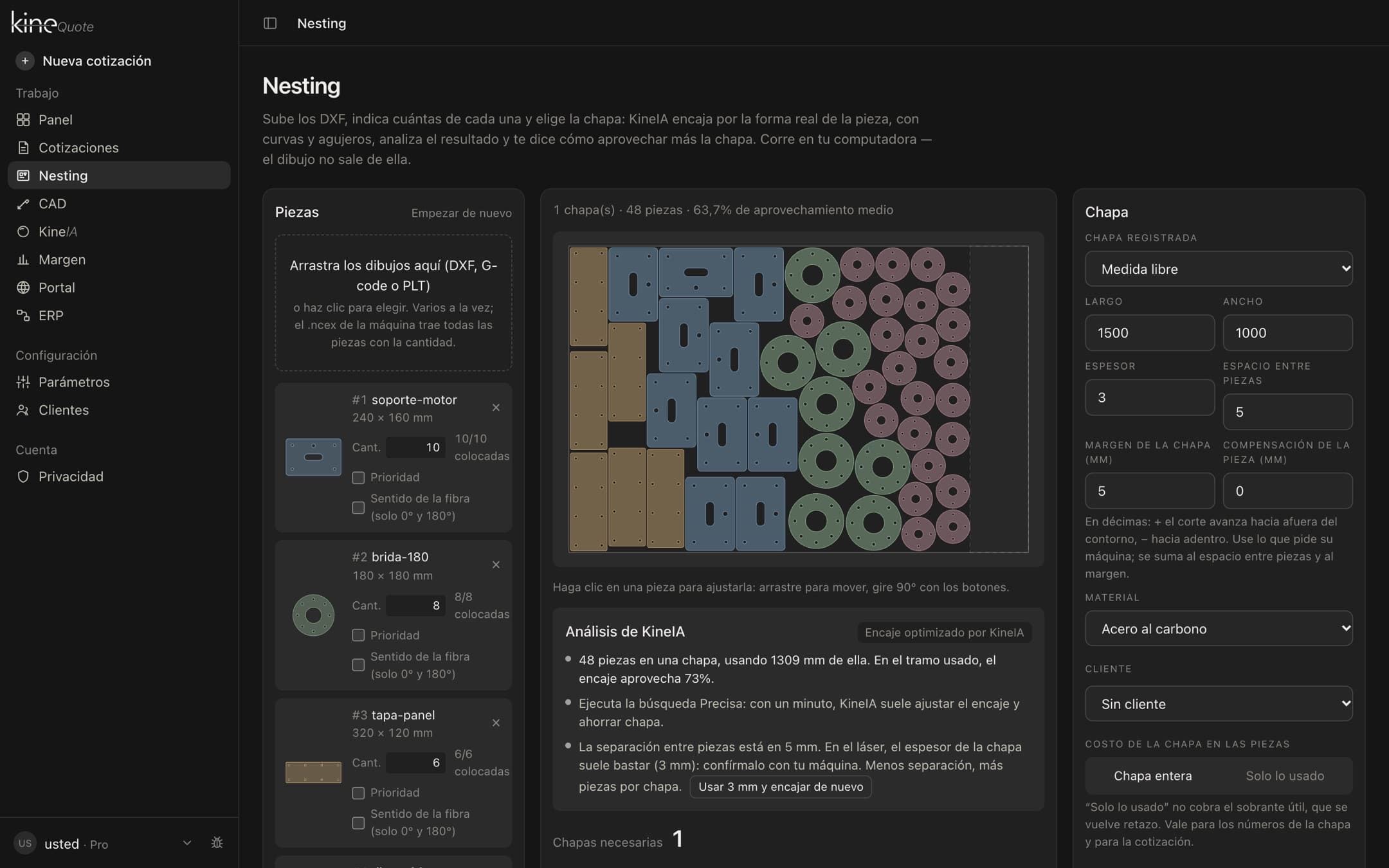
Importe el DXF
El archivo entra al instante, con la IA corrigiendo el contorno antes del cálculo.
- Forma real — Encaja por el contorno verdadero, con curvas y agujeros: una pieza pequeña cabe en el agujero de una grande.
- Análisis de KineIA — Señala la última chapa débil, cuándo vale la búsqueda precisa y cuándo la separación entre piezas es mayor de lo necesario.
- Costo por pieza — Peso y costo de cada chapa, repartidos entre las piezas — y la cotización sale con un clic, con el corte y la chapa en el precio de cada una.
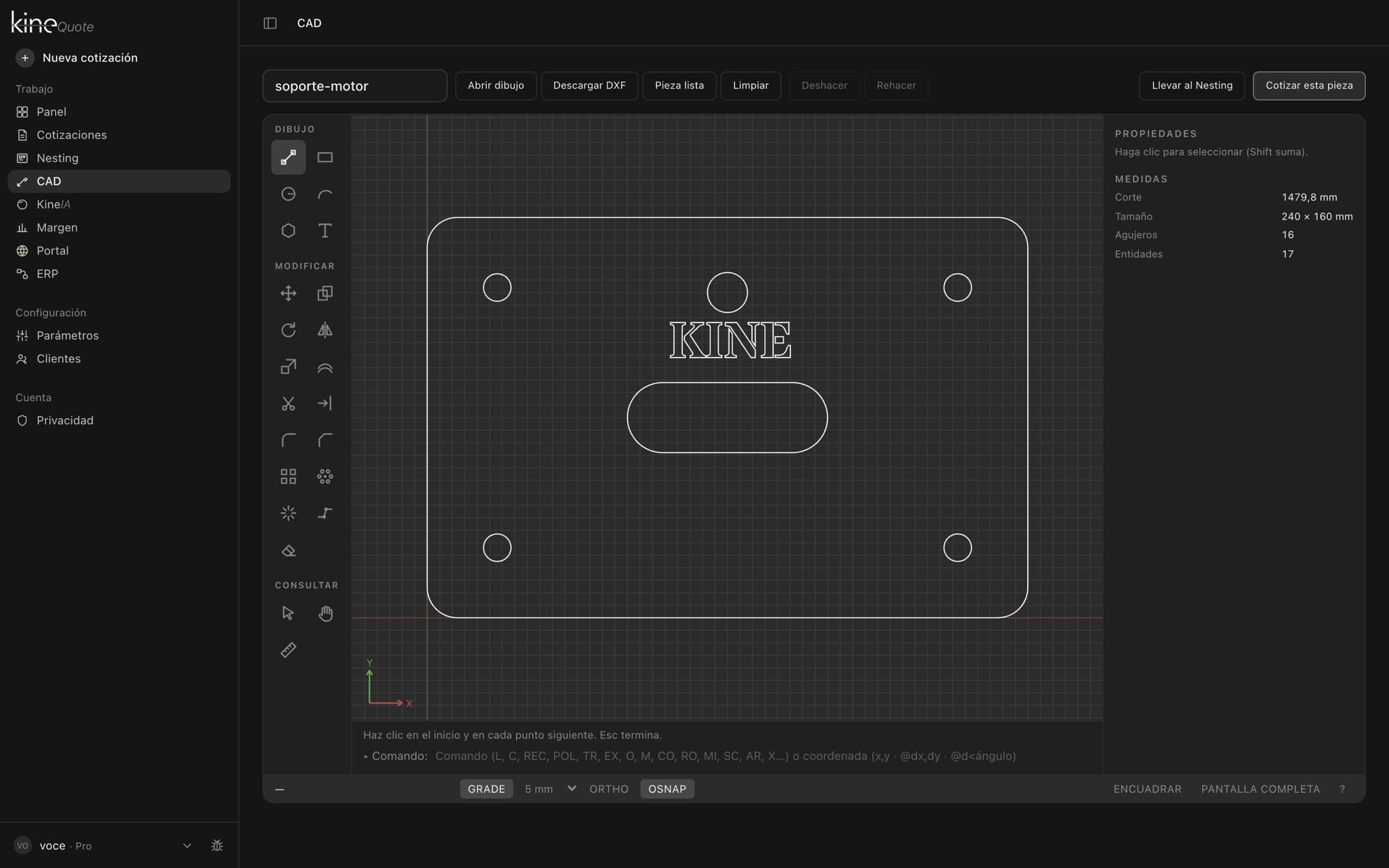
Revise el dibujo
Perímetro, agujeros y contornos extraídos solos: revise antes de presupuestar.
- Solo lo que se corta — Texto, cotas y rayados quedan fuera del cálculo.
- Unidad verificada — Si el archivo no declara la unidad, Kine Quote avisa antes de que confíes en el número.
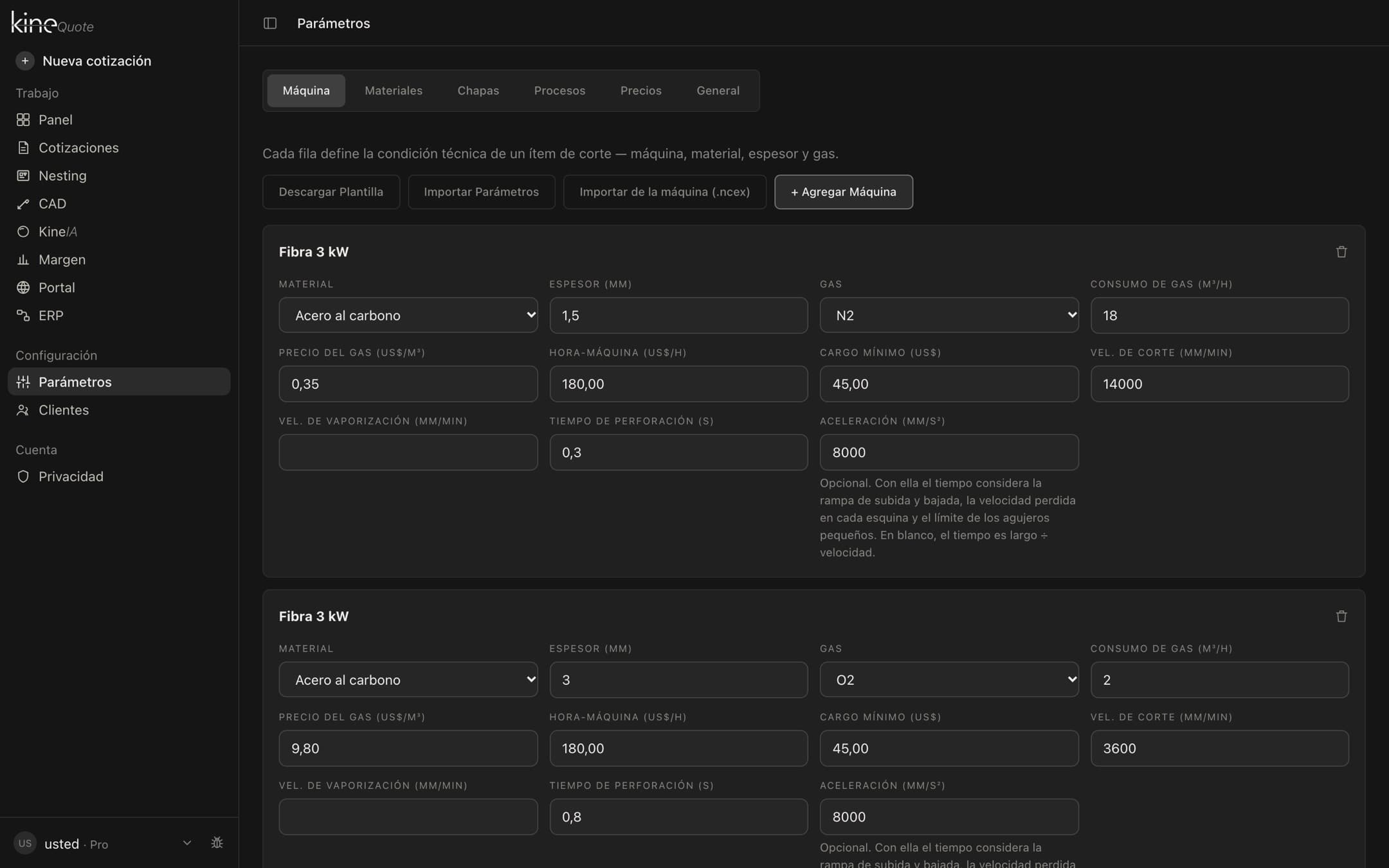
Elija material y proceso
Espesor, gas, plegado o conformado: todo pasa por sus parámetros guardados.
- Parámetros de tu máquina — Velocidad, perforación, hora-máquina y gas salen de lo que registraste, por material, espesor y gas.
- Precio congelado — Cambiar un parámetro después no altera las cotizaciones guardadas: cada una conserva los valores del día.
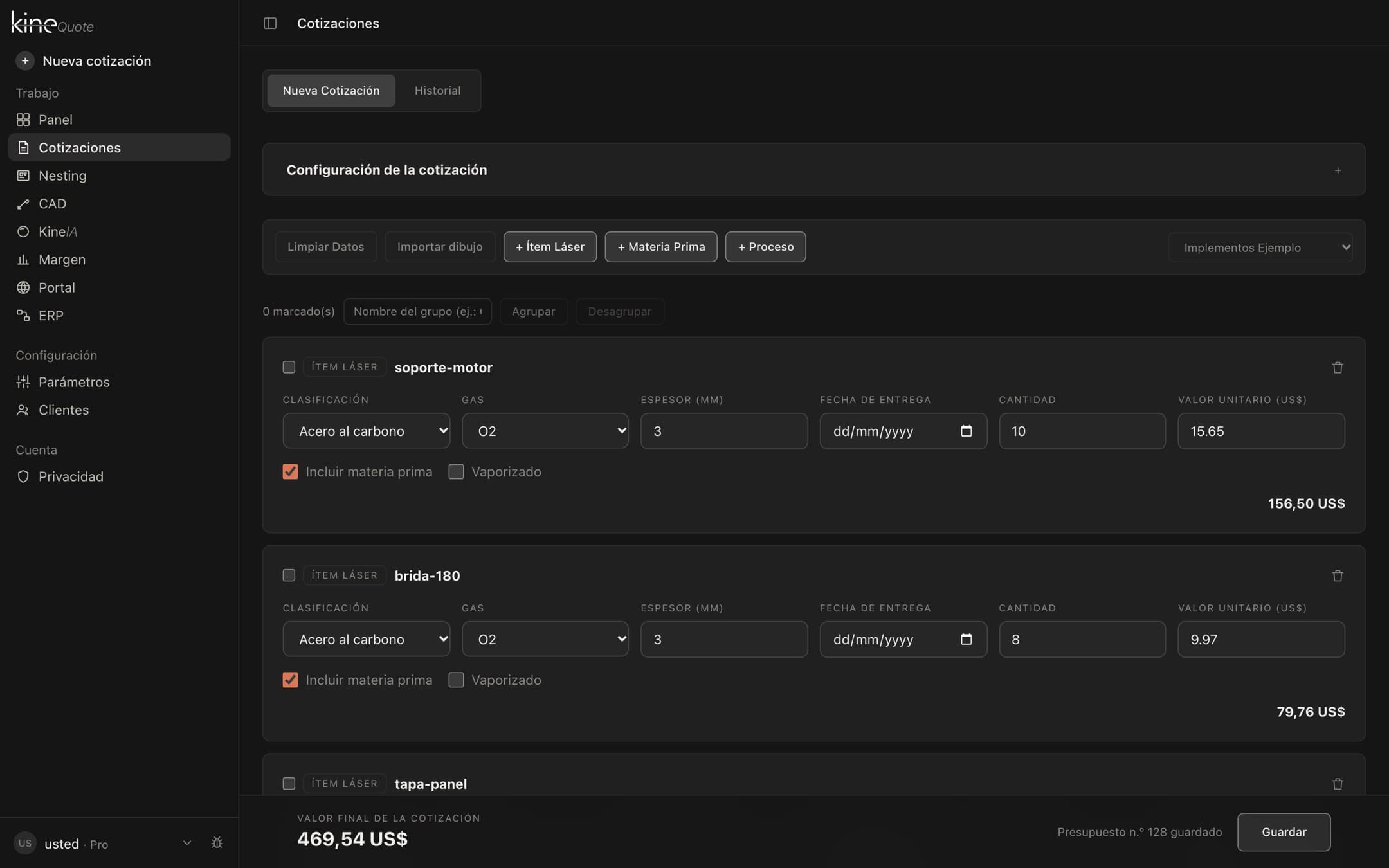
Vea el valor calculado
Hora-máquina, materia prima, preparación, impuestos y margen ya sumados.
- Solo aprobadas — Borradores y cotizaciones perdidas quedan fuera: una propuesta no cerrada es una intención.
- Costo de la emisión — El costo es el que grabó la propia cotización, no el de hoy.
- Negativo en naranja — Cuando el precio quedó por debajo del costo, la fila avisa.
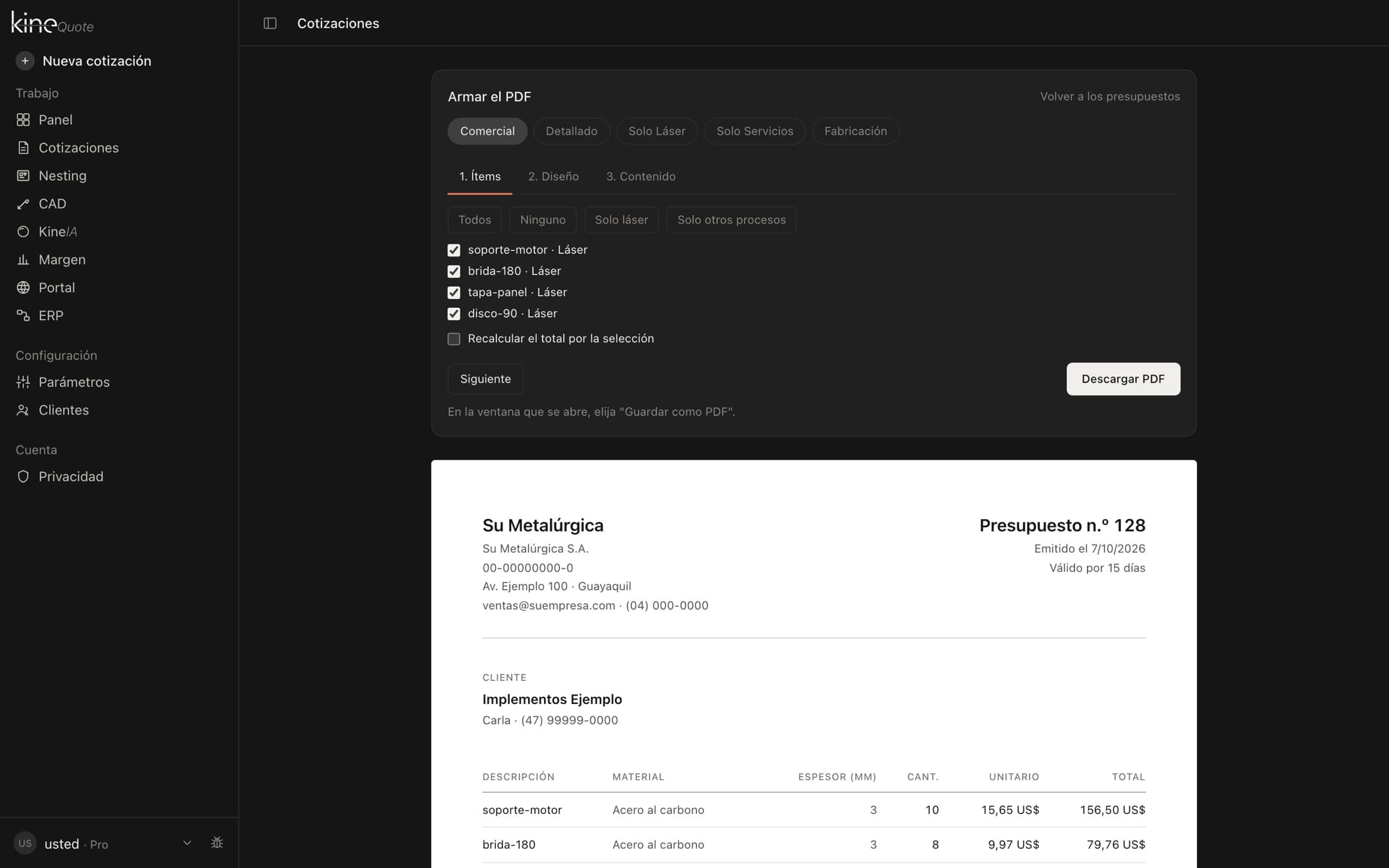
Genere el PDF con su marca
Presupuesto listo, con el detalle técnico y las condiciones comerciales.
- Logo y datos de la empresa — La propuesta sale con tu identidad, no con la nuestra.
- Dibujo con medidas — El DXF aparece en la hoja, con las dimensiones de la pieza.
- Composición del precio — El cliente entiende de dónde sale el valor.
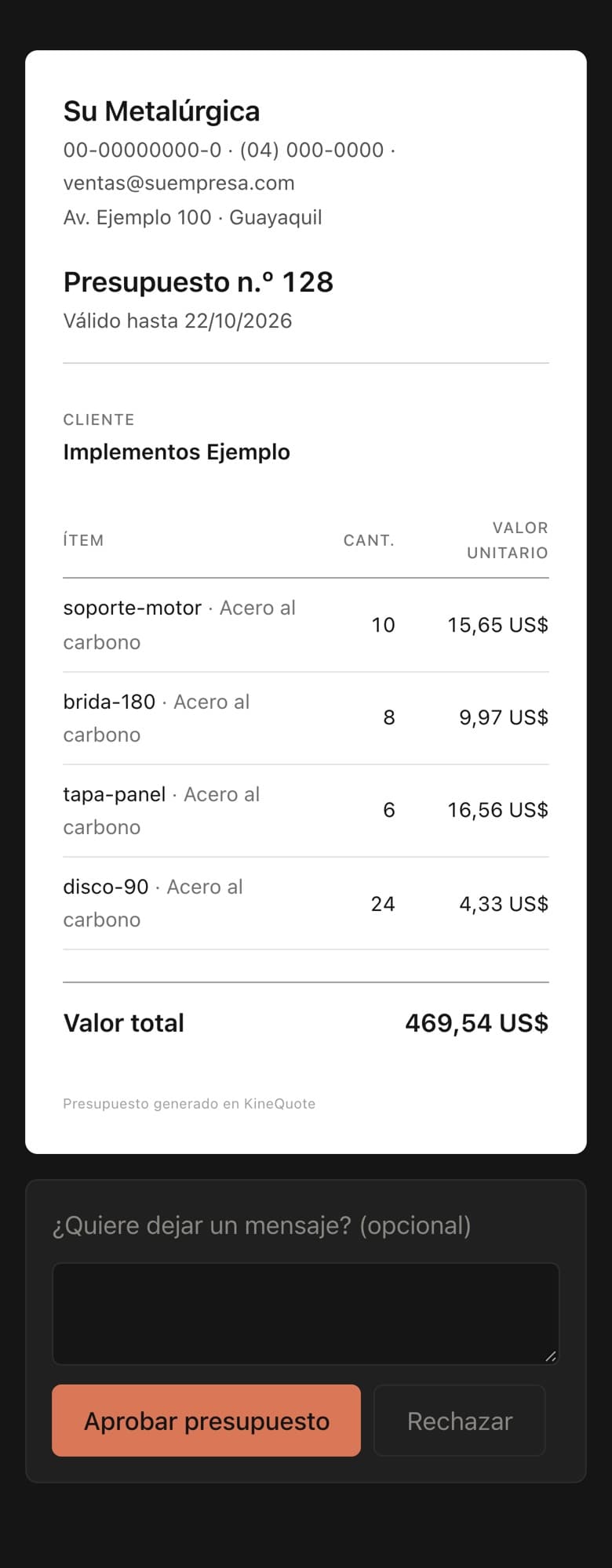
El cliente aprueba por enlace
Sin registro, sin ida y vuelta por correo: el estado se actualiza al instante.
- Solo la propuesta — El enlace muestra lo que está en la propuesta.
- Costos protegidos — Hora-máquina, costos y margen nunca aparecen para el cliente.
- Enlace correcto, persona correcta — Quien tenga el enlace puede responder. Envíalo solo al comprador y no lo publiques en grupos.
En el Centro de Ayuda
- Crear un presupuesto a partir de un DXFDel diseño al precio: ítems, lectura del DXF y los componentes de costo.
- Nesting: encajar piezas en la chapaCuántas chapas pide el trabajo y cómo aprovechar más cada una.
- CAD: dibujar la piezaDibuja la pieza plana en Kine y envíala a la cotización o al nesting.
- Registrar máquinas, materiales y gasesLos parámetros que usa el cálculo y por qué registrarlos antes del primer presupuesto.
- PDF y planilla de Excel del presupuestoQué incluye el PDF, cómo guardarlo y cómo exportarlo al ERP.
- Enviar para aprobación por WhatsAppEl enlace público en el que el cliente aprueba o rechaza el presupuesto.